
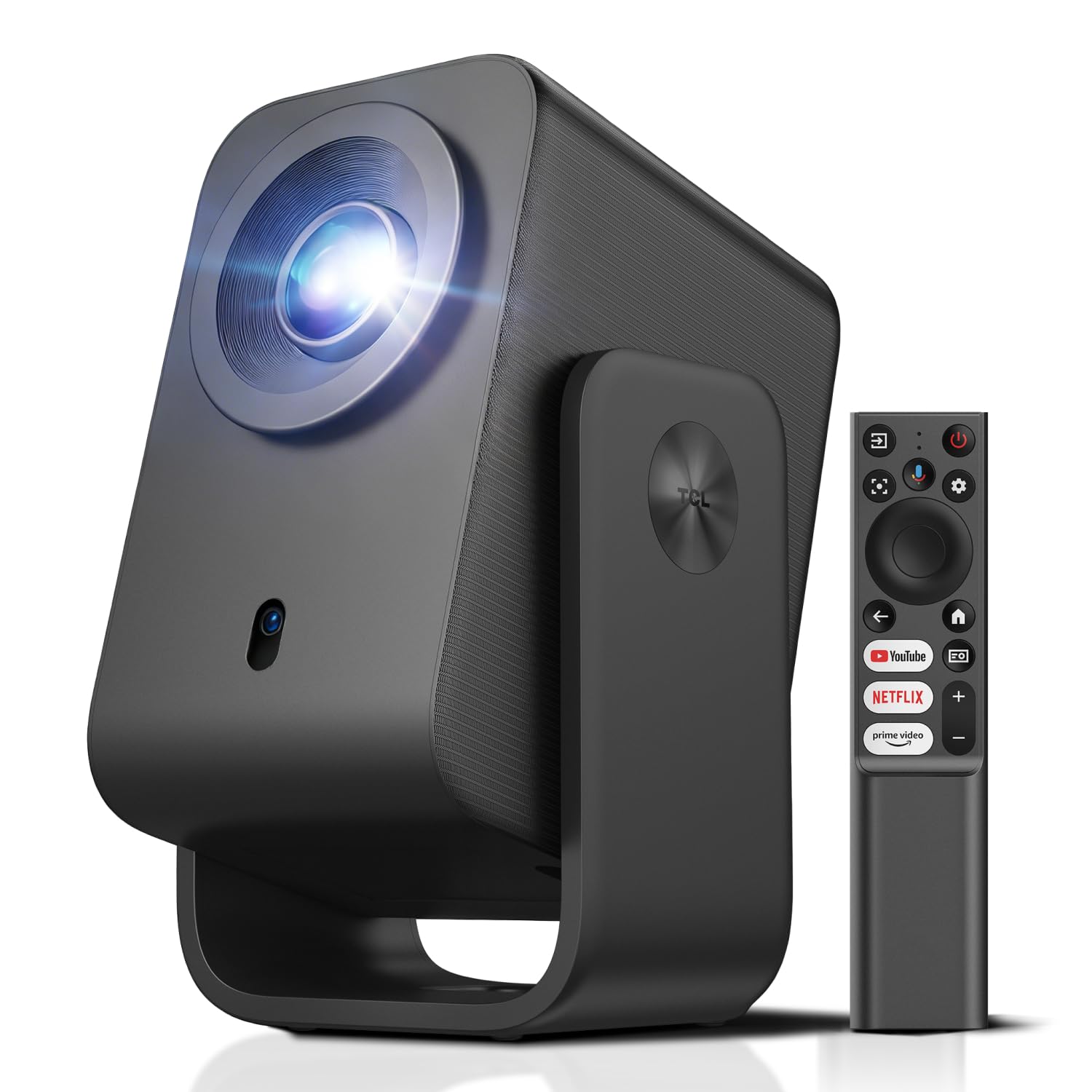
TCL C1 Vidéoprojecteur 4K Natif 1080P, Smart Google TV, Auto Focus, Wi-Fi, Bluetooth, Portable
Ce produit est vendu par Amazon
Description du produit
De la marque Page précédente TCL Vidéoprojecteurs Page suivante Description du produit La vidéo présente le produit en cours d'utilisation.La vidéo vous guide tout au long de la configuration du produit.La vidéo compare plusieurs produits.La vidéo montre le produit en cours de déballage. TCL C1 Videoprojecteur 4K Compatibilité Previous page Next page 1 Google TV intégré 2 10000+ Apps intégrées 3 Mise en miroir d’écran 4 Commande vocale 5 Mise au point automatique Previous page Next page 1 Optimisation des couleurs 2 Jusqu’à +70 % de clarté 3 TCL EverClear Engine 4 1080p et compatible 4K 5 Durée de vie prolongée Previous page Next page 1 Haut-parleurs Dolby de 8W 2 Optimisation audio 3 Réglable à 285° 4 Jusqu’à 120 pouces 5 Portable et compact Comparatif des vidéoprojecteurs TCL TCL C1 TCL A1s TCL PlayCube Luminosité 230 ISO Lumens Luminosité 600 ISO Lumens Luminosité 750 ISO Lumens Résolution LCD / 1980 x 1080 Résolution LCD / 1980 x 1080 Résolution DLP / 1980 x 1080 Taille de l’image 40"-120" Taille de l’image 45"-150" Taille de l’image 30"-150" Connectique HDMI 2.1, 3.5mm Audio, USB2.0 Connectique HDMI 2.1, 3.5mm Audio, USB2.0 Connectique HDMI 2.1, 3.5 mm Audio, USB2.0, USB-C Batterie intégrée Sans batterie Batterie intégrée Sans batterie Batterie intégrée Jusqu’à 3 heures de visionnage de films après une charge complète Que faire si l’image manque de luminosité ou si les couleurs ne sont pas nettes? Accédez à Paramètres > Affichage et son > Image > Réinitialiser. Vous pouvez également ajuster le Mode d’image, le Contraste, la Luminosité et la Netteté dans Image > Personnalisé. Comment utiliser un vidéoprojecteur intelligent TCL comme enceinte Bluetooth ? 1. Accédez à Paramètres > Projecteur > Mode enceinte Bluetooth. 2. Activez le Bluetooth sur votre smartphone et sélectionnez TCL Smart Projector. 3. Suivez les instructions affichées à l’écran pour terminer la connexion Bluetooth. Comment ajuster l’orientation de l’image? 1. Accédez à Paramètres > Projecteur > Paramètres avancés > Mode de projection. 2. Sélectionnez ensuite l’orientation de l’image souhaitée. Pourquoi les processus en arrière-plan sont-ils arrêtés? Afin d’assurer des performances optimales, le système limite par défaut les processus en arrière-plan. Ce paramètre peut être ajusté dans les Options pour les développeurs. Produit endommagé/ Ne fonctionne pas/ Non satisfait? Veuillez contacter notre équipe via le Centre de messagerie Amazon (Vos commandes). Nous sommes là pour vous aider!