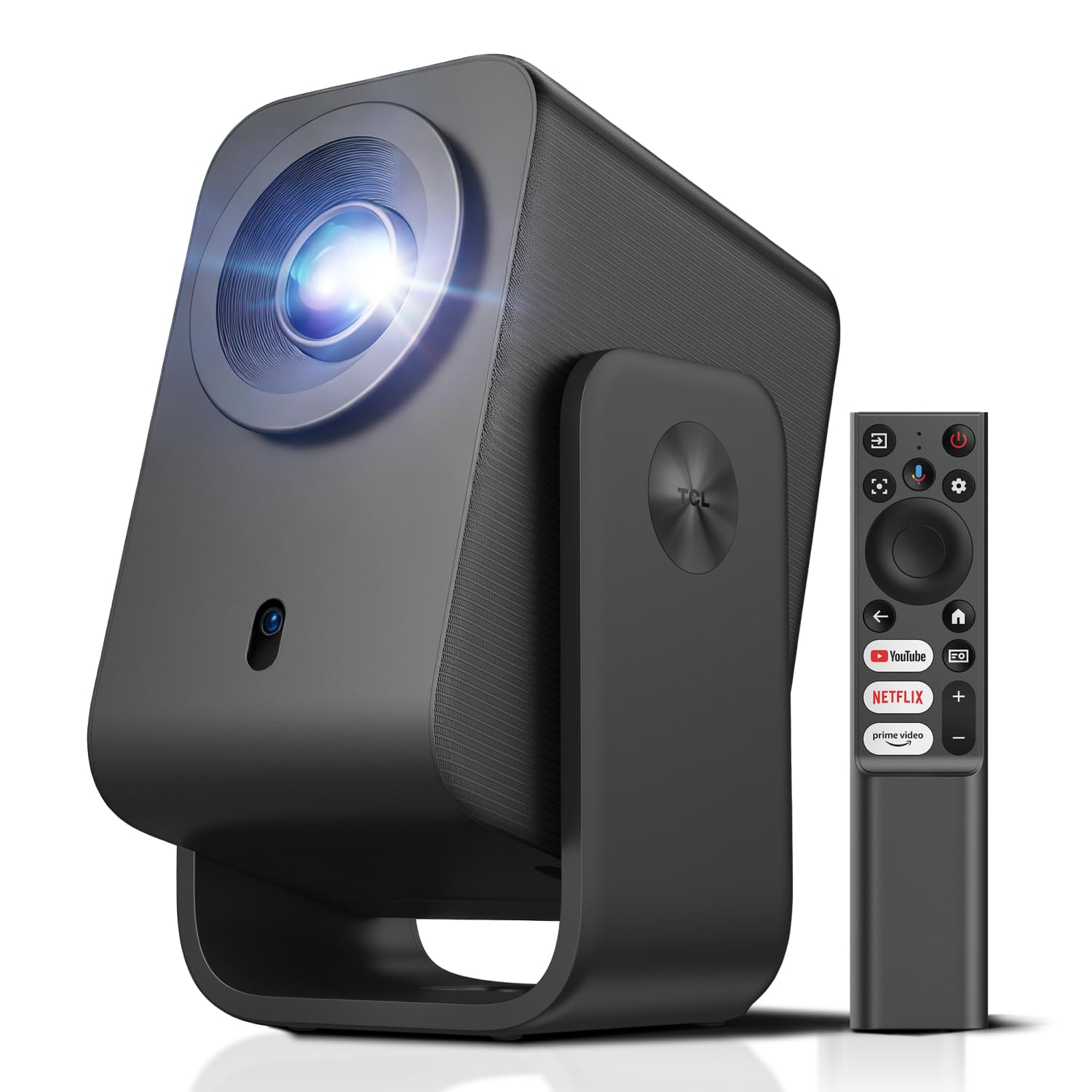
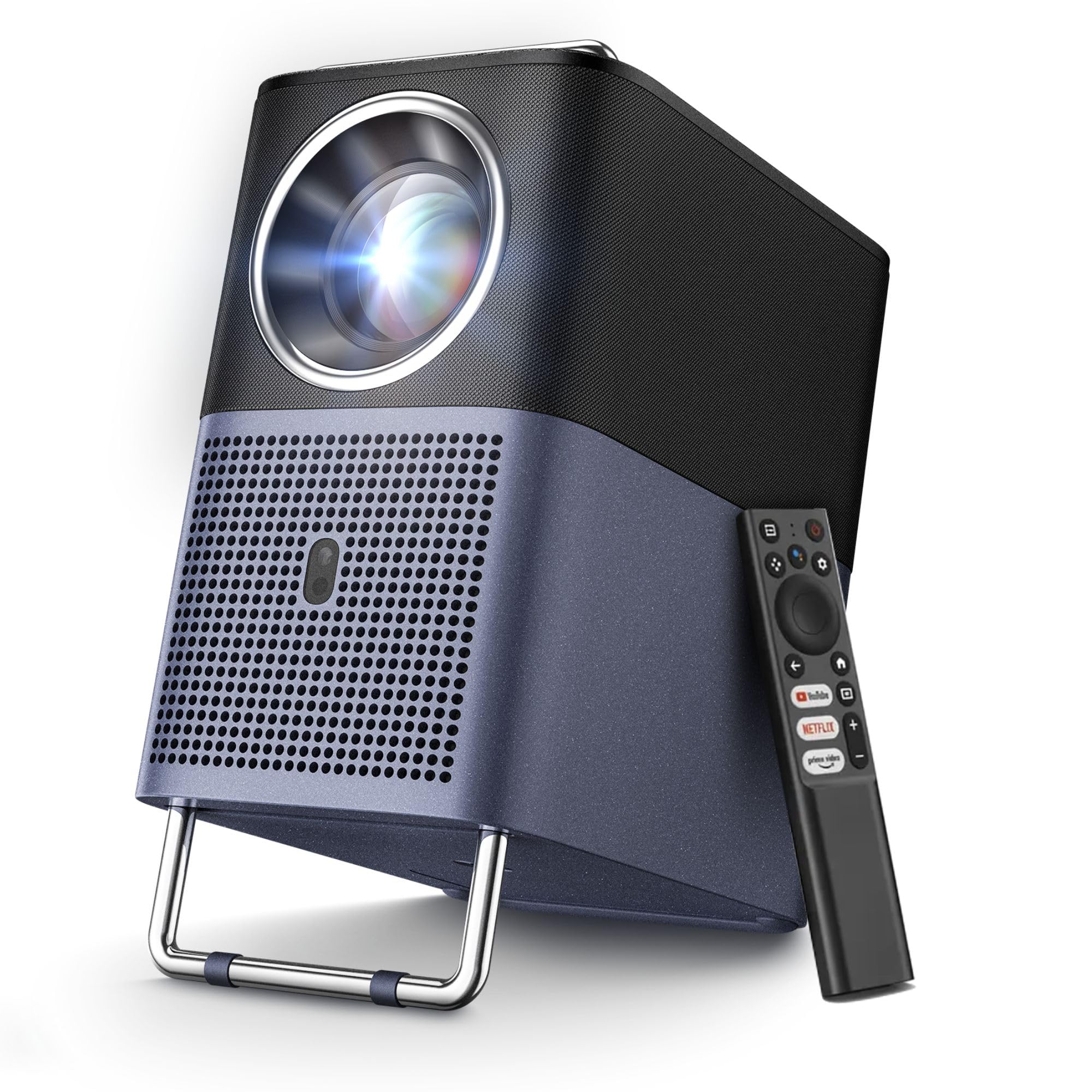
TCL C1 4K-projektor med Google TV
199.00 €
Denna produkt säljs av Amazon
Produktbeskrivning Videon visar produkten i användning. Videon guidar dig genom installationen av produkten. Videon jämför flera produkter. Videon visar hur produkten packas upp. TCL A1s 4K-projektor med stöd Previous page Nästa sida 1 TCL TrueHue 2 Äkta 600 ISO-lumen 3 Upp till 70 % skarpare 4 TCL EverClear-motor 5 Förlängd livslängd Previous page Nästa sida 1 Inbyggd Google TV 2 Google Cast 3 Röststyrning 4 Automatisk justering 5 Njut av den var du vill Previous page Nästa sida 1 Bioljud 2 Smarta ljudlägen 3 Hör varje viskning 4 Flera anslutningsmöjligheter 5 Portabel design Jämförelse av TCL-projektorer TCL C1-projektor TCL A1s-projektor TCL PlayCube-projektor Ljusstyrka 230 ISO-lumen Ljusstyrka 600 ISO-lumen Ljusstyrka 750 ISO-lumen Upplösning LCD / 1980 x 1080 Upplösning LCD / 1980 x 1080 Upplösning DLP / 1980 x 1080 Bildstorlek 40–120 tum Bildstorlek 45–150 tum Bildstorlek 30–150 tum Anslutningar HDMI 2.1, 3,5 mm ljud, USB 2.0 Anslutningar HDMI 2.1, 3,5 mm ljud, USB 2.0 Anslutningar HDMI 2.1, 3,5 mm ljud, USB 2.0, USB-C Inbyggt batteri Inget batteri Inbyggt batteri Inget batteri Inbyggt batteri Upp till 3 timmars filmtittande efter full laddning Har projektorn inbyggda högtalare? Ja. Den är utrustad med kraftfulla 2.0-stereohögtalare (16 W märkeffekt, upp till 85 W toppeffekt) som ger ett omslutande ljud som fyller hela rummet. Hur tittar jag på videor via Google TV, Netflix, YouTube och liknande? Projektorn ger direkt åtkomst till Netflix, Google TV, YouTube och mycket mer, utan att du behöver någon extra enhet. Den har över 10 000 förinstallerade appar för underhållning, spel och arbete. Hur använder jag en smart TCL-projektor som Bluetooth-högtalare? 1. Gå till Inställningar > Projektor > Bluetooth-högtalarläge. 2. Aktivera Bluetooth på din smartphone och välj TCL Smart Projector. 3. Följ instruktionerna på skärmen för att slutföra Bluetooth-anslutningen. Vad behöver jag göra för att ansluta en dator till min smarta TCL-projektor med en HDMI-kabel? 1. Välj Ingångar på startskärmen. 2. Välj HDMI. 3. HDMI-anslutningsskärmen visas. 4. Anslut datorn till projektorn med en HDMI-kabel. Vad gör jag om ljudet är otydligt? 1. Gå till Inställningar > Bild och ljud > Ljud. 2. Välj ett ljudläge som passar din lyssningsmiljö. Från varumärket Föregående sida TCL-projektorer Nästa sida
Andra idéer som kan tilltala dig.